

Daftar Isi Artikel
Cara Install OpenSID sebenarnya tidak serumit yang dibayangkan banyak orang, asal urutannya benar dari awal. Masalahnya, sebagian besar error muncul bukan karena aplikasinya, tapi karena hosting belum disiapkan dengan pas. Versi PHP meleset, ekstensi kurang satu, atau password database salah ketik.
Sepele, tapi bikin halaman putih berjam-jam. Artikel ini membahas tutorial OpenSID cPanel dari persiapan sampai website desa bisa dibuka. Kalau desa butuh pendampingan teknis dari nol, ada jasa pembuatan website pekanbaru yang bisa dijadikan rujukan. Sekarang kita mulai dari yang paling dasar.
Mengenal OpenSID dan Kenapa Instalasinya Sering Bermasalah
OpenSID adalah aplikasi sistem informasi desa yang dipakai banyak pemerintah desa untuk mengelola data penduduk, surat-menyurat, sampai menampilkan profil desa di web. Pengembangnya aktif merilis pembaruan, dan setiap rilis kadang membawa syarat teknis yang sedikit berbeda.
Di situlah jebakannya. Panduan lama yang beredar di internet sering merujuk versi PHP yang sudah tidak cocok. Hasilnya? Error 500, layar kosong, atau pesan yang tidak jelas maksudnya. Jadi sebelum menyentuh file apa pun, luangkan waktu untuk memastikan hosting Anda memenuhi syarat.
Persiapan Install OpenSID: Syarat Sistem yang Wajib Dipenuhi
Bagian persiapan install OpenSID ini sering dilewati, padahal menentukan hampir separuh keberhasilan. Pastikan empat hal berikut sudah beres.
Hosting untuk OpenSID dan Versi PHP
Tidak semua paket murah cocok. Hosting untuk OpenSID sebaiknya memakai cPanel dengan akses ke pengaturan PHP, phpMyAdmin, dan File Manager. Soal versi PHP untuk OpenSID, rekomendasinya adalah PHP 8.1 atau 8.2. Sesuaikan lagi dengan catatan rilis OpenSID umum maupun premium yang Anda pakai, karena syaratnya bisa bergeser dari satu rilis ke rilis berikutnya.
Ekstensi PHP dan Database
Ekstensi yang harus aktif: pdo_mysql, mysqli, mbstring, curl, gd, zip, intl, fileinfo, json, dan xml. Untuk database, gunakan MariaDB atau MySQL 5.7 ke atas, atau MySQL 8.0.
Berkas Master OpenSID
Unduh rilis umum resmi dari repositori GitHub OpenSID. Pengguna terdaftar bisa memakai rilis premium resmi. Hindari berkas dari sumber tidak jelas. Selain berisiko disusupi kode asing, berkas semacam itu biasanya tidak konsisten strukturnya dan jadi sumber error yang susah dilacak.
Setting PHP OpenSID di cPanel
Langkah pertama dimulai dari pengaturan PHP. Ini inti dari setting PHP OpenSID yang benar.
-
Masuk ke cPanel domain Anda.
-
Buka menu Select PHP Version, atau MultiPHP Manager / PHP Selector tergantung penyedia hosting.
-
Ubah versi PHP ke 8.1 atau 8.2.
-
Centang ekstensi wajib: fileinfo, gd, intl, mbstring, pdo_mysql, dan zip.
-
Buka tab Options bila tersedia, lalu atur batas resource.
Nilai yang disarankan untuk batas resource tersebut:
-
upload_max_filesize: 64M atau lebih
-
post_max_size: 64M
-
memory_limit: 256M
-
max_execution_time: 300
Angka-angka ini penting waktu mengunggah berkas besar atau mengimpor database. Kalau dibiarkan default, proses sering berhenti di tengah jalan tanpa penjelasan.
Cara Membuat Database OpenSID lewat MySQL Databases
Setelah PHP siap, giliran setting database OpenSID. Prosesnya singkat, tapi teliti sedikit ya, karena nama database di cPanel biasanya otomatis diberi awalan nama akun.
Membuat Database dan Pengguna
-
Buka menu MySQL® Databases di cPanel.
-
Buat database baru, misalnya namagaris_opensid.
-
Buat pengguna baru, misalnya namagaris_userdesa, dengan kata sandi yang kuat.
-
Tambahkan pengguna itu ke database tadi dan centang ALL PRIVILEGES.
Catat ketiganya di tempat aman: nama database, nama pengguna, dan kata sandi. Tiga data inilah yang nanti dipakai pada konfigurasi database OpenSID. Salah satu huruf saja meleset, koneksi langsung gagal.
Upload OpenSID ke cPanel dan Ekstrak Berkas
Tahap ini menjawab pertanyaan yang paling sering muncul soal cara upload OpenSID. Pakai File Manager saja, tidak perlu FTP kalau ukuran berkasnya masih wajar.
-
Buka File Manager di cPanel.
-
Masuk ke folder tujuan. Untuk domain utama, pilih public_html. Untuk subdomain, arahkan ke folder subdomain, misalnya public_html/desa.
-
Klik Upload, lalu pilih berkas ZIP master OpenSID.
-
Setelah unggahan selesai, klik kanan berkas tersebut dan pilih Extract.
-
Kalau hasil ekstrak berada di dalam subfolder (misalnya OpenSID-pasca-x.x), pindahkan seluruh isinya ke folder utama domain.
Poin terakhir itu sering terlewat. Akibatnya website hanya bisa dibuka lewat alamat yang panjang dan aneh, atau malah tidak tampil sama sekali. Isi folder harus langsung berada di folder utama, bukan terbungkus satu tingkat lagi.
Konfigurasi File .env OpenSID
Di tengah proses, banyak orang mulai kehilangan arah. Wajar, bagian ini memang paling teknis. Ringkasnya, cara install OpenSID yang benar mensyaratkan file konfigurasi tersambung dengan database yang sudah dibuat tadi. Bila desa Anda ingin menyerahkan urusan teknis ini ke pihak lain, tersedia juga jasa pembuatan website desa yang menangani dari instalasi sampai tampilan.
Pada rilis OpenSID yang lebih baru (berbasis CodeIgniter 4), langkahnya begini.
-
Cari berkas bernama env atau default.env, lalu ubah namanya menjadi .env.
-
Edit berkas tersebut dan isi parameter berikut.
-
CI_ENVIRONMENT = production
-
database.default.hostname = localhost
-
database.default.database = nama_database_anda
-
database.default.username = nama_user_database_anda
-
database.default.password = password_database_anda
-
database.default.DBDriver = MySQLi
Kalau memakai struktur folder desa bawaan OpenSID, pastikan folder itu bisa ditulisi dengan permission 755 atau 775. Tanpa izin tulis, unggahan gambar dan berkas dari panel admin akan gagal.
Satu hal kecil tapi penting: berkas berawalan titik seperti .env dan .htaccess tersembunyi secara default di File Manager. Aktifkan opsi Show Hidden Files (dotfiles) di pengaturan supaya tidak bingung mencarinya.
Import Database OpenSID lewat phpMyAdmin
Database yang baru dibuat masih kosong. Isinya perlu diimpor dulu supaya aplikasi punya tabel untuk bekerja.
-
Buka phpMyAdmin dari cPanel.
-
Pilih database yang sudah dibuat.
-
Klik tab Import.
-
Unggah berkas SQL bawaan OpenSID. Lokasinya biasanya di folder sistem/database/, atau berasal dari berkas SQL bawaan installer pada rilis yang Anda pakai.
-
Klik Go atau Kirim dan tunggu sampai muncul pesan berhasil.
Proses import database OpenSID kadang berhenti di tengah karena batas upload atau waktu eksekusi. Itulah gunanya pengaturan resource PHP di awal tadi. Kalau sempat gagal, cek lagi nilainya lalu ulangi.
Setting Domain OpenSID dan Cara Menjalankan OpenSID di Hosting
Semua berkas sudah di tempatnya, database sudah terisi, konfigurasi sudah terhubung. Tinggal memastikan domain mengarah ke folder yang benar. Setting domain OpenSID cukup sederhana: domain utama otomatis menunjuk ke public_html, sedangkan subdomain menunjuk ke folder yang Anda tentukan saat membuatnya.
Setelah itu, buka domain di browser. Inilah cara menjalankan OpenSID di hosting: kalau semua langkah sebelumnya benar, halaman awal atau halaman login akan tampil. Kalau yang muncul justru pesan error, jangan panik dulu. Bagian berikut merangkum penyebab dan penanganannya.
Mengatasi Error OpenSID: Penyebab dan Solusinya
Bagian ini berguna kalau Anda ingin instalasi OpenSID tanpa error, atau sudah terlanjur menemui masalah. Tabel berikut merangkum kasus yang paling sering terjadi sebagai solusi error saat install OpenSID.
| Jenis Error | Penyebab | Solusi |
|---|---|---|
| Error 500 / halaman putih | Versi PHP tidak sesuai atau ekstensi belum aktif | Atur PHP ke 8.1/8.2 dan aktifkan fileinfo, gd, intl di cPanel. |
| Database connection error | Kredensial di .env atau database.php salah | Periksa ulang nama database, username, dan password pada file konfigurasi. |
| Error 404 pada URL/halaman | mod_rewrite bermasalah atau .htaccess hilang | Pastikan .htaccess bawaan OpenSID ikut terunggah di public_html. Aktifkan tampilan dotfiles di File Manager. |
| Gagal unggah berkas atau gambar | Permission folder desa/ atau uploads/ terblokir | Ubah permission folder terkait menjadi 755 (atau 775). |
Urutan Pengecekan yang Masuk Akal
Kalau bingung harus mulai dari mana, periksa berurutan: versi PHP dulu, ekstensi, lalu kredensial database, terakhir permission folder. Urutan ini menghemat waktu karena masalah paling umum ada di awal. Banyak orang langsung menyalahkan berkas OpenSID, padahal sumber masalahnya ada di pengaturan hosting.
Instalasi Website Desa OpenSID: Hal yang Perlu Dijaga Setelah Berhasil
Setelah instalasi website desa OpenSID selesai dan halaman sudah tampil, pekerjaan belum benar-benar tuntas. Ganti kata sandi bawaan, simpan cadangan database secara berkala, dan pantau rilis terbaru dari pengembang. Rilis baru sering memuat perbaikan keamanan, jadi menundanya terlalu lama bukan pilihan bijak.
Untuk perangkat desa yang baru belajar, tutorial website desa OpenSID di dokumentasi resmi bisa dipakai sebagai pegangan tambahan. Sumbernya ada di bawah.
Sumber dan Dokumentasi Terpercaya
Rincian teknis dapat berubah mengikuti rilis. Untuk panduan migrasi dan catatan perubahan terkini, rujuk langsung dokumentasi resmi berikut.
-
Dokumentasi Resmi OpenSID: https://github.com/OpenSID/OpenSID/wiki
-
Repositori Utama OpenSID (GitHub): https://github.com/OpenSID/OpenSID
-
Situs Resmi OpenDesa: https://opendesa.id
Kesimpulan
Ringkasnya, cara install OpenSID bergantung pada tiga hal: PHP dan ekstensi yang tepat, database yang terhubung benar lewat .env, dan permission folder yang sesuai. Kalau ketiganya beres, error jarang muncul. Bila desa membutuhkan sistem yang lebih khusus di luar OpenSID, misalnya aplikasi layanan warga atau pendataan internal, bisa juga memanfaatkan jasa pembuatan aplikasi pekanbaru sebagai pelengkap. Selamat mencoba, dan jangan lupa selalu simpan cadangan sebelum mengubah apa pun.
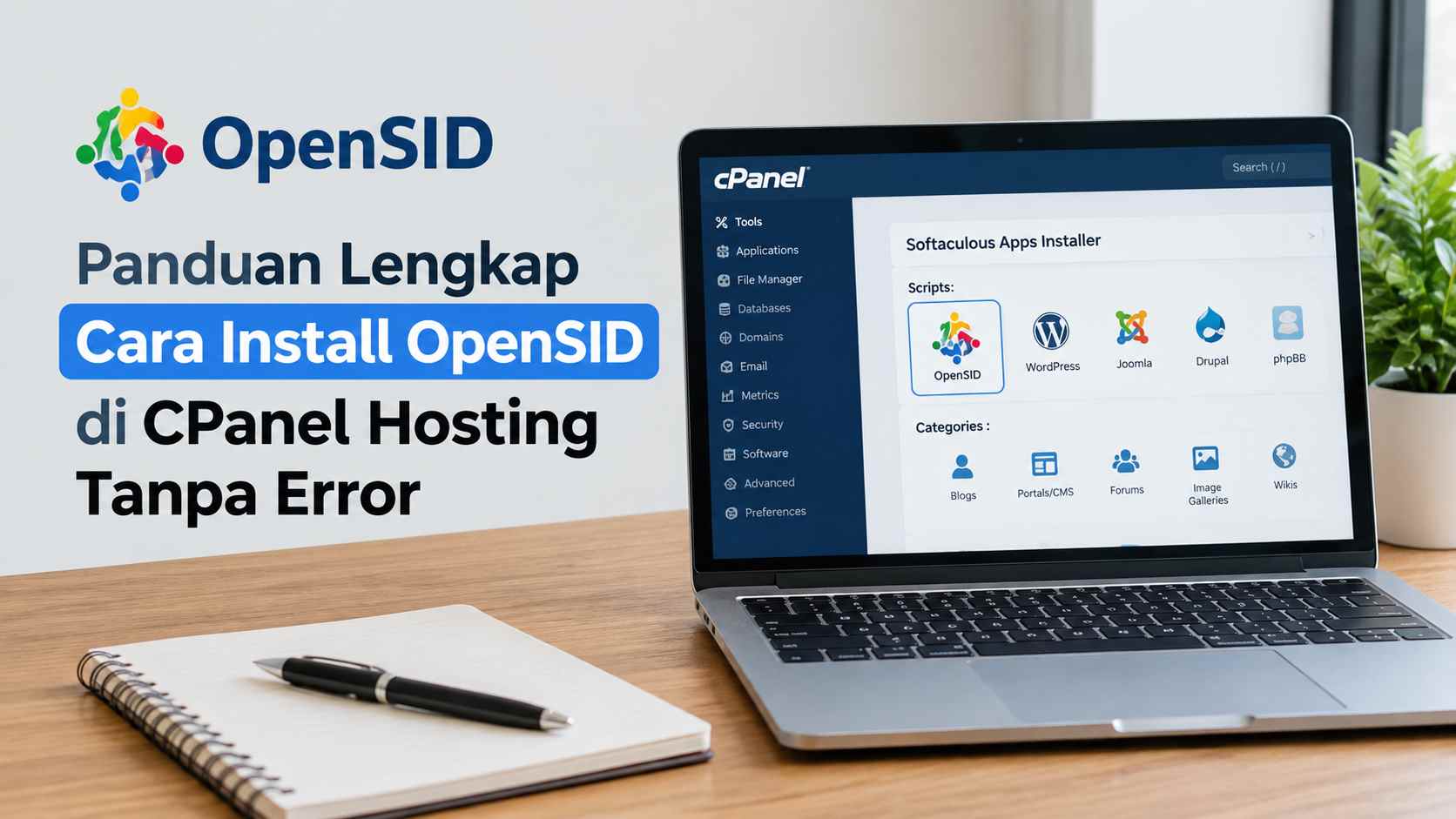 Sebenarnya apa itu OpenSID, dan kenapa namanya begitu sering muncul di pembahasan digitalisasi desa? Singkatnya, OpenSID adalah aplikasi sistem informasi desa berbasis web yang bisa dipakai gratis untuk mengelola data dan layanan di tingkat desa.