

Daftar Isi Artikel
Membuat situs resmi untuk sekolah sering dianggap urusan rumit yang butuh programmer khusus. Padahal ada jalan yang lebih ringan. cms sekolahku adalah sistem manajemen konten buatan pengembang lokal yang memang dirancang untuk kebutuhan sekolah, mulai dari profil, berita, galeri, sampai data guru dan siswa.
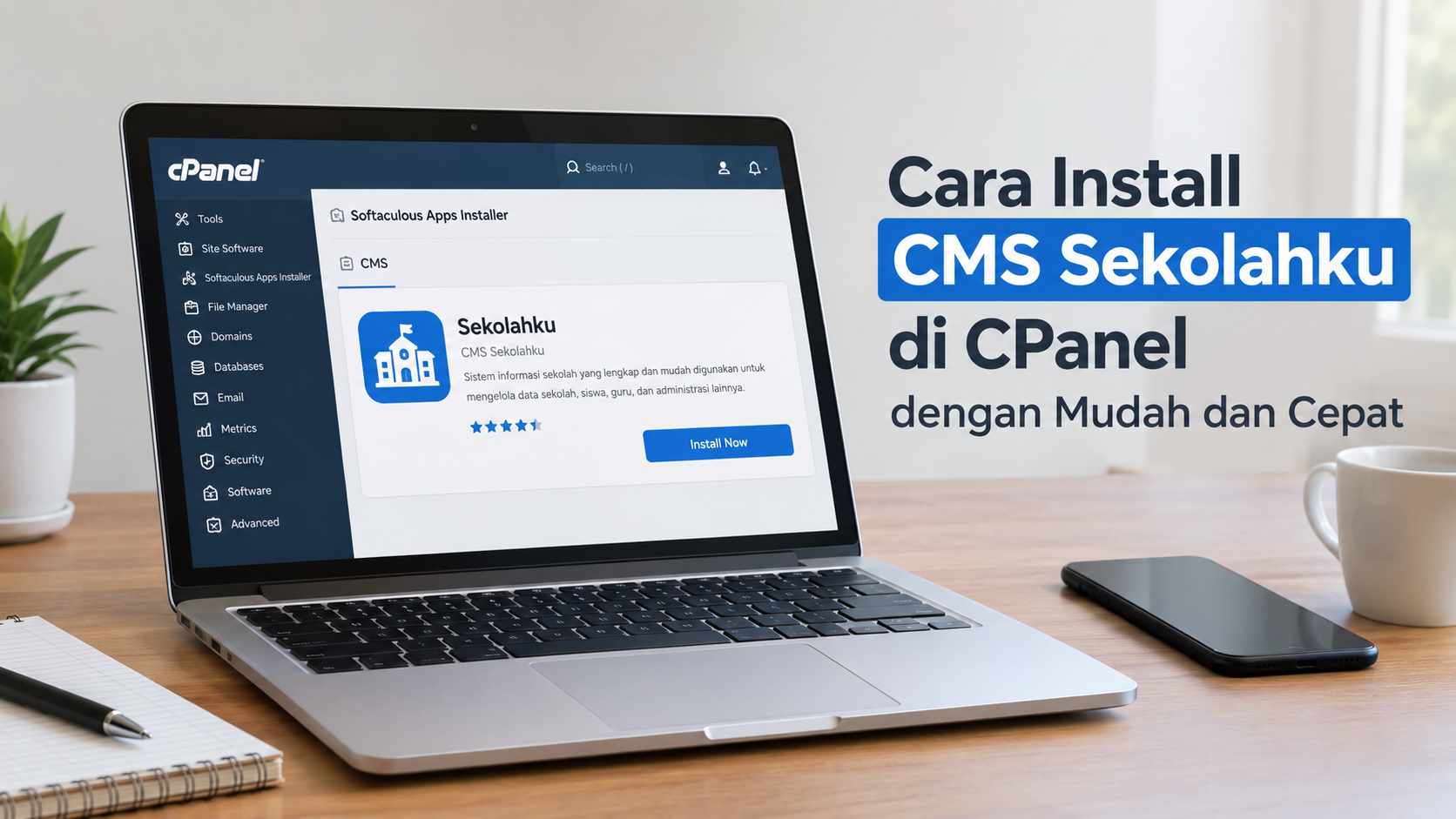
Artikel ini membahas Cara Install CMS Sekolahku lewat cPanel secara berurutan, dari menyiapkan hosting sampai website bisa dibuka di browser.
Panduan CMS Sekolahku ini ditulis untuk pemula. Tidak perlu paham pemrograman, cukup teliti mengikuti tiap langkah. Kesalahan kecil di satu tahap biasanya baru ketahuan di tahap berikutnya, jadi pelan-pelan saja.
Mengenal CMS Sekolahku Sebelum Mulai
CMS sekolah Indonesia yang satu ini berbasis PHP dengan framework CodeIgniter dan database MySQL. Sifatnya open source, sehingga bisa dipakai sebagai CMS sekolah gratis tanpa biaya lisensi. Yang perlu dibayar hanya domain dan hosting. Fitur bawaannya sudah mencakup halaman profil, agenda, pengumuman, hingga formulir penerimaan siswa baru.
Kenapa cPanel? Karena antarmukanya visual dan hampir semua penyedia hosting di Indonesia memakainya. Proses install CMS Sekolahku di cPanel bisa selesai dalam waktu sekitar 15 sampai 30 menit, asalkan semua bahan sudah siap.
Persyaratan Install CMS Sekolahku
Sebelum membuka cPanel, cek dulu daftar persyaratan install CMS Sekolahku berikut. Bagian ini sering dilewati, lalu ujung-ujungnya muncul pesan error yang bikin bingung.
Versi PHP dan Ekstensi yang Dibutuhkan
Konfigurasi PHP CMS Sekolahku paling stabil di PHP 7.3 sampai 7.4. Versi yang lebih baru berpotensi memunculkan peringatan karena kode lama tidak selalu cocok. Pengaturan versi PHP biasanya ada di menu Select PHP Version atau MultiPHP Manager di dashboard cPanel.
Ekstensi yang wajib aktif:
-
mysqli
-
gd
-
mbstring
-
json
-
curl
-
zip
Kalau salah satunya belum menyala, centang saja di pengaturan ekstensi lalu simpan. Sepele, tapi menentukan.
File Master yang Perlu Disiapkan
Anda memerlukan source code CMS Sekolahku versi terbaru dalam format .zip. Unduh dari sumber resmi, jangan dari situs yang tidak jelas asalnya. Alamat resminya ada di bagian sumber pada akhir artikel ini. File dari pihak ketiga bisa saja sudah disisipi kode berbahaya.
Soal hosting CMS Sekolahku, tidak perlu paket mahal. Paket shared hosting standar dengan ruang penyimpanan 1 GB sampai 2 GB umumnya sudah cukup untuk website sekolah berukuran kecil hingga menengah. Kalau sekolah rutin mengunggah banyak foto kegiatan, ruang yang lebih lega tentu lebih aman.
Langkah-Langkah Instalasi CMS Sekolahku di cPanel
Inilah inti tutorial CMS Sekolahku. Ada lima tahap: membuat database, mengunggah file, mengimpor database, mengatur koneksi, lalu menyesuaikan base URL. Ikuti urutannya. Jangan loncat.
Untuk yang baru pertama kali, tahapan ini sekaligus jadi tutorial website sekolah paling dasar. Pola yang sama dipakai di banyak aplikasi PHP lain, jadi ilmunya tidak sia-sia. Sebagai catatan, bila Anda ingin menyerahkan seluruh proses ke tenaga profesional, tersedia layanan jasa pembuatan website pekanbaru yang bisa membantu dari nol. Dan jika yang dicari khusus untuk institusi pendidikan, ada juga jasa pembuatan website sekolah yang menangani instalasi sampai tampilan.
Sekarang kita mulai. Cara install CMS Sekolahku yang sebenarnya dimulai dari database.
1. Membuat Database MySQL
Bagian ini adalah cara membuat database MySQL di cPanel, sekaligus cara setting database di cPanel untuk keperluan CMS.
-
Masuk ke cPanel, cari dan buka menu MySQL® Databases.
-
Di bagian Create New Database, isi nama database, misalnya sekolah_db, lalu klik Create Database.
-
Gulir ke MySQL Users - Add New User. Isi nama pengguna dan kata sandi yang kuat, kemudian klik Create User.
-
Pada bagian Add User to Database, pilih pengguna dan database yang baru dibuat, lalu klik Add.
-
Centang ALL PRIVILEGES dan klik Make Changes.
Catat nama database, username, dan password. Ingat, cPanel biasanya menambahkan awalan akun di depan nama, jadi yang dicatat harus versi lengkapnya. Lupa satu karakter saja, koneksi gagal.
2. Mengunggah File CMS Sekolahku
Sekarang cara upload file website ke cPanel. Ini sekaligus menjadi cara upload CMS Sekolahku yang paling praktis, tanpa perlu aplikasi FTP.
-
Kembali ke dashboard, buka File Manager.
-
Masuk ke folder public_html. Kalau website tidak dipasang di domain utama, pilih folder subdomain atau sub-folder yang sesuai.
-
Klik Upload di menu atas, lalu pilih file master .zip.
-
Tunggu sampai indikator berwarna hijau, tanda unggahan selesai, lalu kembali ke public_html.
-
Klik kanan pada file .zip, pilih Extract, dan ekstrak ke direktori public_html.
Periksa hasil ekstraknya. Kadang file justru masuk ke dalam satu folder tambahan, sehingga alamat website jadi panjang dan aneh. Kalau begitu, pindahkan seluruh isinya ke public_html.
3. Mengimpor Database
Ini cara import database CMS Sekolahku lewat phpMyAdmin.
-
Buka dashboard cPanel, pilih phpMyAdmin.
-
Klik nama database yang sudah dibuat di panel kiri.
-
Buka tab Import di bagian atas.
-
Klik Choose File atau Browse, lalu pilih file skema berformat .sql yang ada di dalam folder master CMS Sekolahku.
-
Klik Go atau Kirim di bagian bawah, lalu tunggu sampai muncul pesan berhasil.
Kalau ukuran file terlalu besar dan proses berhenti di tengah, coba kompres file SQL menjadi zip atau minta pihak hosting menaikkan batas unggah. Untuk instalasi baru, biasanya file-nya kecil dan aman.
4. Konfigurasi Koneksi Database
Sampai di sini, database sudah terisi tetapi CMS belum tahu ke mana harus terhubung. Inilah cara menghubungkan database CMS Sekolahku, yaitu lewat file database.php.
-
Buka File Manager lalu masuk ke public_html.
-
Cari file application/config/database.php.
-
Klik kanan pada file tersebut dan pilih Edit.
-
Sesuaikan parameter dengan data dari langkah pertama.
'hostname' => 'localhost',
'username' => 'username_database_anda',
'password' => 'password_database_anda',
'database' => 'nama_database_anda',
'dbdriver' => 'mysqli',
Setelah itu klik Save Changes. Bagian ini termasuk konfigurasi CMS Sekolahku yang paling sering keliru, terutama pada penulisan username dan password. Teliti sekali lagi sebelum menyimpan.
5. Pengaturan Base URL
Langkah terakhir dari proses setting CMS Sekolahku adalah memberi tahu sistem alamat domain yang dipakai.
-
Buka file application/config/config.php.
-
Cari baris $config[‘base_url’] dan ganti dengan domain Anda.
$config['base_url'] = 'https://namadomainsekolah.sch.id/';
Simpan dengan klik Save Changes. Perhatikan garis miring di ujung alamat, jangan sampai hilang. Kalau website sudah memakai SSL, pastikan awalannya https, bukan http.
Cek Hasil dan Masalah yang Sering Muncul
Buka domain di browser. Kalau halaman depan tampil, berarti instalasi website sekolah ini sudah berhasil. Selamat! Tinggal masuk ke halaman admin, ganti kata sandi bawaan, lalu isi profil sekolah.
Bagaimana kalau yang muncul justru layar putih atau pesan error? Tenang, biasanya penyebabnya itu-itu saja:
-
Koneksi database gagal: periksa lagi username, password, dan nama database di database.php.
-
Halaman kosong: versi PHP kemungkinan terlalu baru. Turunkan ke 7.4.
-
Gambar tidak tampil: cek base URL dan izin folder unggahan.
-
Fitur tertentu tidak jalan: ekstensi PHP belum aktif, misalnya gd untuk pengolahan gambar.
Jangan lupa untuk membuat cadangan secara berkala. Fitur Backup di cPanel cukup membantu, apalagi data sekolah menyangkut arsip dan pengumuman penting.
Sumber dan Dokumentasi Terpercaya
Untuk mengunduh source code resmi, memantau pembaruan, atau mencari dokumentasi teknis, gunakan rujukan berikut:
-
Situs resmi CMS Sekolahku: https://sekolahku.web.id
-
Repositori resmi di GitHub: https://github.com/sekolahku/CMS-Sekolahku
-
Dokumentasi resmi cPanel: https://docs.cpanel.net
Penutup
Ternyata tidak serumit bayangan, bukan? Intinya ada di urutan kerja: database dulu, unggah file, impor data, sambungkan konfigurasi, terakhir atur alamat. Dengan pola itu, cara membuat website sekolah menggunakan CMS Sekolahku bisa dikerjakan siapa saja, termasuk operator sekolah yang bukan lulusan teknik informatika. Kalau semua langkah diikuti dengan rapi, Cara Install CMS Sekolahku ini akan berujung pada website sekolah yang siap diisi konten.
Bagi yang menginginkan sistem lebih khusus, misalnya aplikasi akademik atau administrasi berbasis web yang dibuat sesuai kebutuhan, layanan jasa pembuatan aplikasi pekanbaru bisa menjadi pilihan untuk dipertimbangkan.
 Artikel ini membahas Cara Install CMS Sekolahku lewat cPanel secara berurutan, dari menyiapkan hosting sampai website bisa dibuka di browser.